



PDF発注書をGeminiで自動入力する方法【繊維業界向け】
2026/05/21
PDFの発注書を手打ちでExcelに転記し、何度も目視で確認…
――その作業、AIに任せられます。
GeminiにPDFを読ませてExcel形式で出力するプロンプトの使い方を、繊維業界の現場目線で解説します。
具体的な方法や、すぐにAIに使える「コピーして使えるAI プロンプト」も掲載しています。
その「手入力」、AIに任せてみませんか?
PDFで届く発注書を、Excelに手で打ち直す。
確認のために、一人で何回も、もしく複数人が同じ数字を目で追う。
それが、毎日、毎週繰り返される。
「仕方ない。ずっとこうだから」
複数の現場を見てきて、そう言う方に何人も会いました。
でも、その「仕方ない」、実はAIで終わらせられるかもしれません。
「また打ち間違えた…」が起きる構造
こんな光景、心当たりはありませんか?
- PDFやFAXで発注書が届く
- 担当者がExcelやシステムに1行ずつ手入力
- 「打ち間違えてないか」確認のため、複数回の目視チェックがある
- 複数人で目視をチェックする
- それでも不安なので、もう一人も確認
実際私もこれをやっていました。
1枚の発注書に10品番。
それが5枚以上届いて、1度の発注で100種類近くの入力が必要になることも。
作業自体は「仕事」ですが、それは本当に「人がやる必要のある仕事」か、一度立ち止まって考えてみることも必要かもしれません。
実はこれ、AIが一番得意な作業です
「文字を読んで、決まった形に整理する」これ、AIが最も得意なことのひとつです。
最近のAI(GeminiやChatGPTなど)には「マルチモーダル」という機能があります。
難しい言葉ですが、要は「画像やPDFを見て、内容を理解できる」ということ。
そしてGoogleのGeminiはその「マルチモーダル」の能力が高いと言われています。
PDFの発注書をAIに渡して、「品番・数量・納期をCSV形式で出して」と指示すれば、
数秒で整理されたデータが返ってきます。
「え、そんなことできるの?」
まさにそれです。
私がこの方法をお見せした現場では、みなさんそう言います。
やることはシンプル。PDFを「読ませる」だけ
難しい設定は、不要です。
ダミーの発注書のPDFを使い、Googleの「Gemini」を例に説明します。
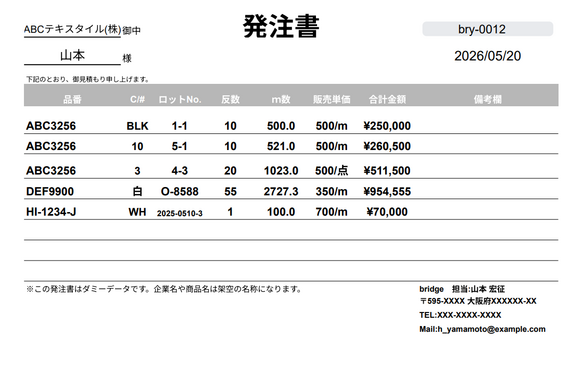
下記のような発注書がPDF形式でお客さんから届いたと仮定します。
それでは初めて行きましょう!
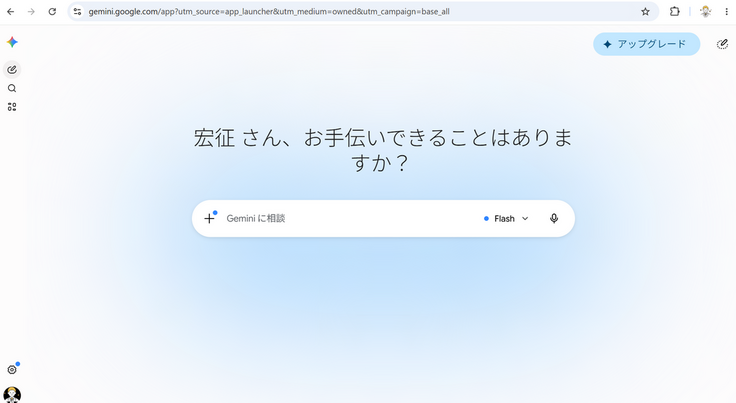
①GoogleアカウントでGoogle Geminiのページにアクセス
※無料のGoogleアカウントをお持ちの方はすぐに始められます。
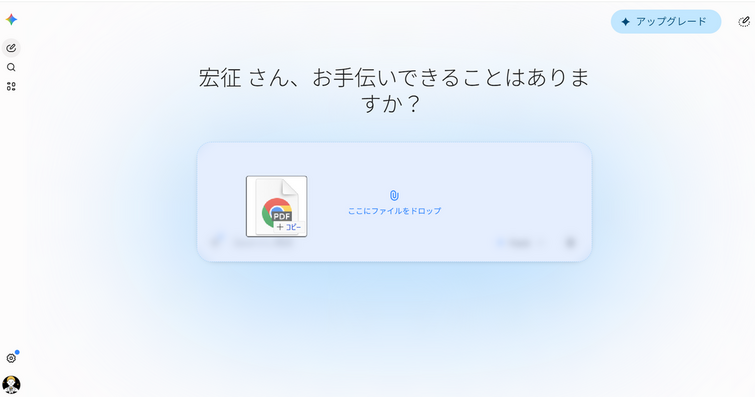
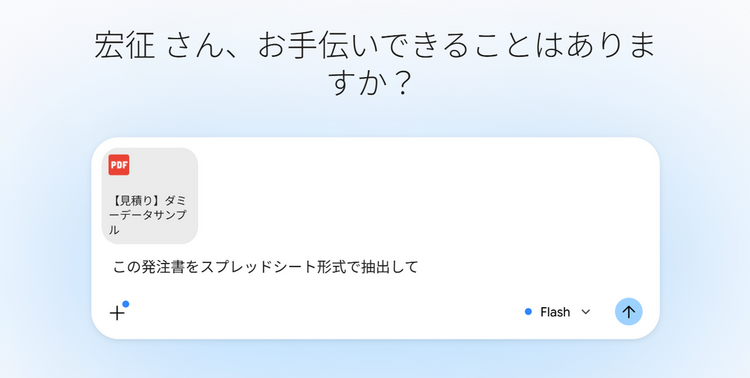
②チャット画面に発注書のPDFをアップロード
「この発注書をスプレッドシート形式で抽出して」
※スプレッドシートを”Excel”と変更してもOK
④出力された結果を確認
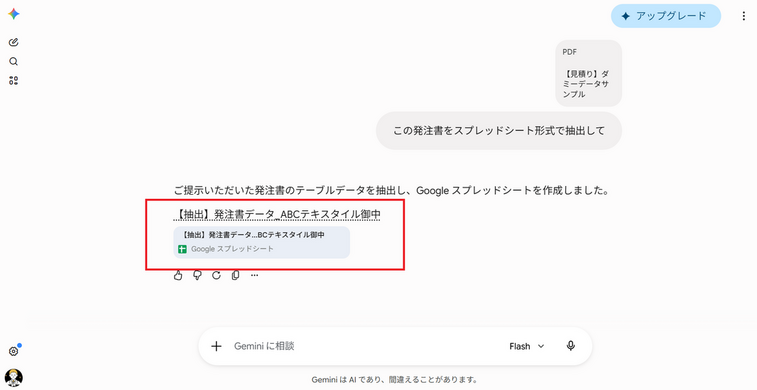
クリックしてファイルを開いてみると↓のようにスプレッドシート(Excel形式)で読み込んでくれます。
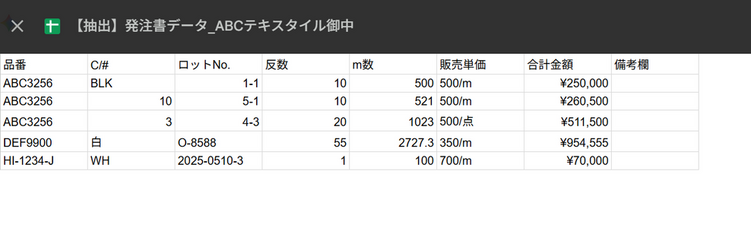
ここまでPDFファイルを添付して、送信ボタンを押して1分も経っていません。
もしかすると「このような機能はもうすでに知っているよ」という方も多いのではないでしょうか?
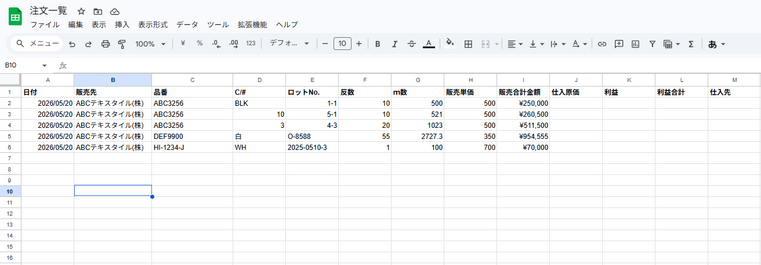
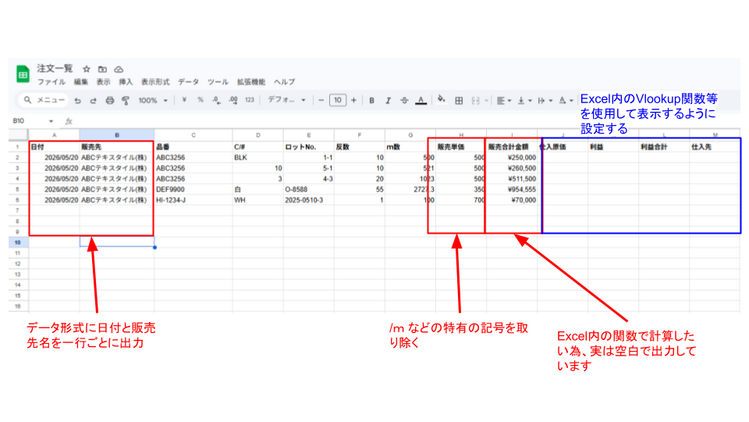
しかし実際は、Excelなどにデータとして蓄積する場合、発注書の日付や得意先名を何度も入力し直す必要があります。
プロンプト(指示文)を工夫するだけで、同じ発注書を使って、下の画像のように整形して出力することもできます。
【コピーして使えるAI プロンプト】
添付の発注書(PDF)を読み取り、以下の指示に従ってデータを抽出し、Googleスプレッドシートに直接貼り付けられるように「タブ区切りテキスト(TSV)」形式のコードブロックで出力してください。
【抽出・出力ルール】
1. データの列構成と順番は以下の通り(A列〜I列の並び)にしてください。
日付, 販売先, 品番, C/#, ロットNo., 反数, m数, 販売単価, 販売合計金額
※「販売合計金額」「仕入原価」「利益」などの関数が入る列のデータは、ここには含めないでください。
2. 各項目の取得元と加工条件:
* 日付:書類上部にある日付
* 販売先:書類上部の宛名(※「御中」や「様」などの敬称は除外)
* 品番、C/#、ロットNo.、反数、m数:表からそのまま抽出
* 販売単価:表内の単価から「$」や「/m」「/点」などの記号・単位表記をすべて取り除き、数値のみを抽出(例: "$500/m$" → "500")
3. 出力形式(重要):
* スプレッドシートのA列(データの末尾行)へそのまま追加貼り付けしていくため、1行目のヘッダー(「日付」「販売先」などの項目名)は絶対に含めないでください。
* マークダウンの表組み(| | で囲む形式)ではなく、データ行のみをタブ区切り(TSV)形式のコードブロックで出力してください。
プロンプトはあくまで一例です。
上記プロンプトを使用すれば下記の画像のように整形して出力ができます。
発注書のフォーマットや、欲しい出力形式によって書き方は変わります。
「うちの書類に合ったプロンプトを一緒に作りたい」という方は、お気軽にご相談ください。
このように使いたい並びに整形して抽出ができると、結果をコピーして、ExcelやGoogleスプレッドシートに貼るだけ。
手打ちゼロ、目視確認の負担が激減します。それが現実になります。
「他のフォーマットには使えない」は本当か?
「A社の発注書には使えたけど、B社のフォーマットは全然違うから…」
そう言う方、よく出会います。
確かに、フォーマットが変われば読み取り精度は変わります。
でも、解決策はシンプルです。
「プロンプトを、そのフォーマット専用に作り直す」だけ。
取引先ごとに発注書のレイアウトが違うなら、取引先ごとにプロンプトを1つ用意する。
「A社用」「B社用」とメモ帳に保存しておけば、次から貼り付けるだけで済みます。
プロンプトは「資産」です。一度作れば、ずっと使えます。
注意点も正直に伝えます
しかしながら、万能ではないことも、正直にお伝えします。
- 手書きや低解像度のFAXは読み取り精度が落ちることがある
- レイアウトが複雑すぎるPDFは抽出が難しい場合がある
- 最終確認(数字の照合)は目視で人間が行うべき
そのため、最後は人間が確認して使用することを徹底する必要があります。
もう一つ、大事なことをお伝えします。
無料版のAIは、入力したデータがAIの学習に使われる場合があります。
まず試してみる段階では、情報漏洩の懸念から実際の取引先名や品番が入った書類はNGです。
架空の品番や数量で作ったダミーデータ、もしくは社外秘情報が含まれない書類で試してみてください。
「本番で使いたい」という段階になったら、有料版への切り替えを検討してみてください。
有料版では学習への使用がオフになっているものがほとんどです。
「入力の9割をAIに、最終確認の1割を人間に」。
この使い方が、一番現実的だと思っています。
まず1枚、試してみてください。
「うちの発注書でも使えるかな?」
そう思ったら、まず手元にある発注書を1枚、GeminiやChatGPTなどご利用のAIに読み込ませてみてください。
難しい準備は何もいりません。
PDFをアップロードして、上のプロンプトを貼り付けるだけ。
「え、ここまでやってくれるの?」という感覚を、まず体で知ってほしい。
その感覚が、次の一歩につながります。

「次の一歩」に迷ったら
- 「AIって結局うちの会社に関係あるの?」
- 「興味はあるけど、何から始めればいいかわからない」
- 「やってみたけど、うちの仕事には使えなかった」
bridgeでは、3つの形でお手伝いしています。
- まず話を聞いてほしい方へ →「D:デジタル相談室」
自社の業務を整理しながら、AIやITツールをどう使えるか一緒に考えます。
「何から始めればいいかわからない」という段階でも大丈夫です。▶ 詳しくはこちら - 一緒に作りたい方へ →「F:データを貯める仕組みをつくる」
プロンプト作成から実際の導入まで、伴走しながら形にします。
「自社専用のプロンプトを一緒に育てたい」という方はこちらへ。 ▶ 詳しくはこちら - 社内に広げたい方へ →「E:「知る」から始める、AI・デジタル基礎研修」
現場のスタッフが実際に使えるようになるための研修を行います。
「一人だけでなく、チーム全体で使えるようにしたい」という方はこちらへ。▶ 詳しくはこちら
気が向いたら、下のボタンをポチっと。
あなたの話を聞きながら、頭の中を一緒に整理します。